在当今数字化工作流程中,流程图已成为产品设计、项目管理及团队协作中不可或缺的工具。无论是梳理复杂的产品逻辑,还是向团队成员清晰传达流程步骤,选择一款合适的流程图软件并掌握高效的绘制方法都至关重要。本文将为您介绍常用的流程图软件,并分享绘制产品流程图的核心方法与技巧。
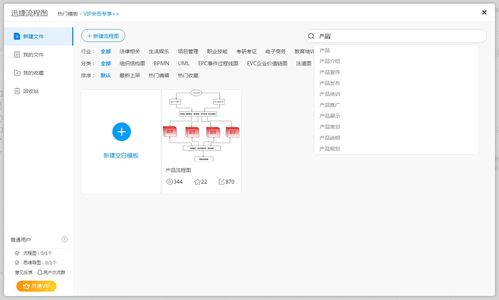
一、流程图软件推荐
1. 专业流程图绘制软件
- Microsoft Visio:作为老牌专业绘图工具,Visio功能强大,模板丰富,支持复杂的流程和架构图绘制,尤其适合企业级应用和IT架构设计。
- Lucidchart:一款基于云端的在线图表工具,界面直观,协作功能出色,支持实时协同编辑,适合分布式团队使用。
- Draw.io (现为diagrams.net):完全免费且开源的在线工具,无需注册即可使用,功能全面,支持多种导出格式,是个人和小团队的理想选择。
2. 一体化设计与协作平台
- Miro 或 Mural:这两款工具不仅是流程图软件,更是集成了思维导图、看板、线框图等多种功能的在线白板平台,特别适合进行头脑风暴、敏捷开发和远程协作。
- Figma:虽然以UI/UX设计闻名,但其强大的矢量编辑和组件化功能,也使其成为绘制高保真交互流程图的优秀选择,尤其适合产品与设计团队无缝衔接。
3. 基础软件服务与办公套件集成
- Microsoft PowerPoint / Word:Office套件中的“SmartArt”图形功能可以快速创建基础的流程图,适合制作报告或演示文稿中的简单流程图。
- Google Drawings:集成在Google Workspace中的免费工具,虽然功能相对基础,但胜在轻便、易于共享和协作,能满足日常简单的流程图绘制需求。
选择软件时,需考虑团队规模、协作需求、功能复杂度及预算。对于快速启动和轻量级使用,免费的在线工具如draw.io或Google Drawings是很好的起点;对于需要深度协作和复杂绘制的团队,则可以考虑Lucidchart或Miro等专业平台。
二、绘制产品流程图的方法与步骤
第一步:明确目标与范围
在开始绘制前,必须明确流程图的目的。是描述现有流程以发现问题,还是设计一个新的产品功能流程?确定流程的起点和终点,以及需要涵盖的关键环节。
第二步:收集信息与梳理逻辑
与产品经理、开发、运营等相关人员沟通,收集所有步骤、决策点、涉及的角色(用户、系统、管理员等)以及数据流向。可以先用便签或白板进行草稿梳理。
第三步:选择符号并开始绘制
掌握基础流程图符号:
- 椭圆形 表示开始/结束。
- 矩形 表示处理步骤或操作。
- 菱形 表示判断或决策点(通常有“是/否”两个分支)。
- 箭头 表示流向。
在软件中,从起点开始,按照逻辑顺序放置图形,用箭头连接。确保每个决策点都有明确的分支。
第四步:分层与细化
对于复杂的产品流程,建议采用分层的方法:
1. 顶层流程图:概括核心流程主线,展示关键阶段。
2. 详细子流程图:对顶层中的某个复杂步骤进行展开,描述其内部细节。
避免在一张图中放入过多信息,保持清晰易读。
第五步:评审与优化
完成初稿后,邀请团队成员进行评审,检查流程是否完整、逻辑是否正确、是否有冗余步骤。根据反馈进行优化迭代,确保流程图准确反映产品逻辑。
第六步:标注与共享
为流程图添加必要的文字说明、注释或图例。利用软件的分享或导出功能,将成果以图片或PDF等形式分发给所有相关方,并确保其成为团队共识的参考依据。
三、实用技巧
- 保持一致性:在整个项目中使用统一的符号、颜色和风格。
- 善用泳道图:如果流程涉及多个角色或部门,使用泳道图(跨职能流程图)能清晰划分职责。
- 拥抱迭代:产品流程会随着需求变化而调整,将流程图视为“活文档”定期更新。
- 工具联动:许多流程图软件支持与Jira、Confluence、Notion等项目管理工具集成,实现流程图的嵌入和同步更新。
绘制产品流程图不仅是绘图技巧,更是结构化思维和清晰沟通的体现。选择顺手的工具,遵循科学的方法,您就能创造出既专业又实用的流程图,从而有效驱动产品的规划、设计与开发工作。